您選擇的檔案
瀏覽器支援檔案寫入且您核准存取後,文件會留在該位置。權限可能到期;若出現提示,請重新連接資料夾。請持續依平常方式備份資料夾。
'%20stroke-width='4.5'%20stroke-linecap='round'/%3e%3cpath%20d='M15.5%2042.5C27.5%2050%2041%2048.5%2049%2040C42%2034%2031%2034.5%2020%2031.5'%20fill='none'%20stroke='url(%23mark-gradient)'%20stroke-width='4.5'%20stroke-linecap='round'/%3e%3c/svg%3e) Syncphonia
免費試用 15 天
Syncphonia
免費試用 15 天
Syncphonia Light · 在瀏覽器免費使用
開啟 .md 檔案,或直接在瀏覽器開始寫作。視覺化編輯、檢查 Markdown 原始碼,再儲存可攜式副本。一般編輯在您的裝置上完成,無須將文件上傳至轉檔服務。
免費 Light 版 · 無須帳號或信用卡 · Mac、Windows 與 Linux 瀏覽器
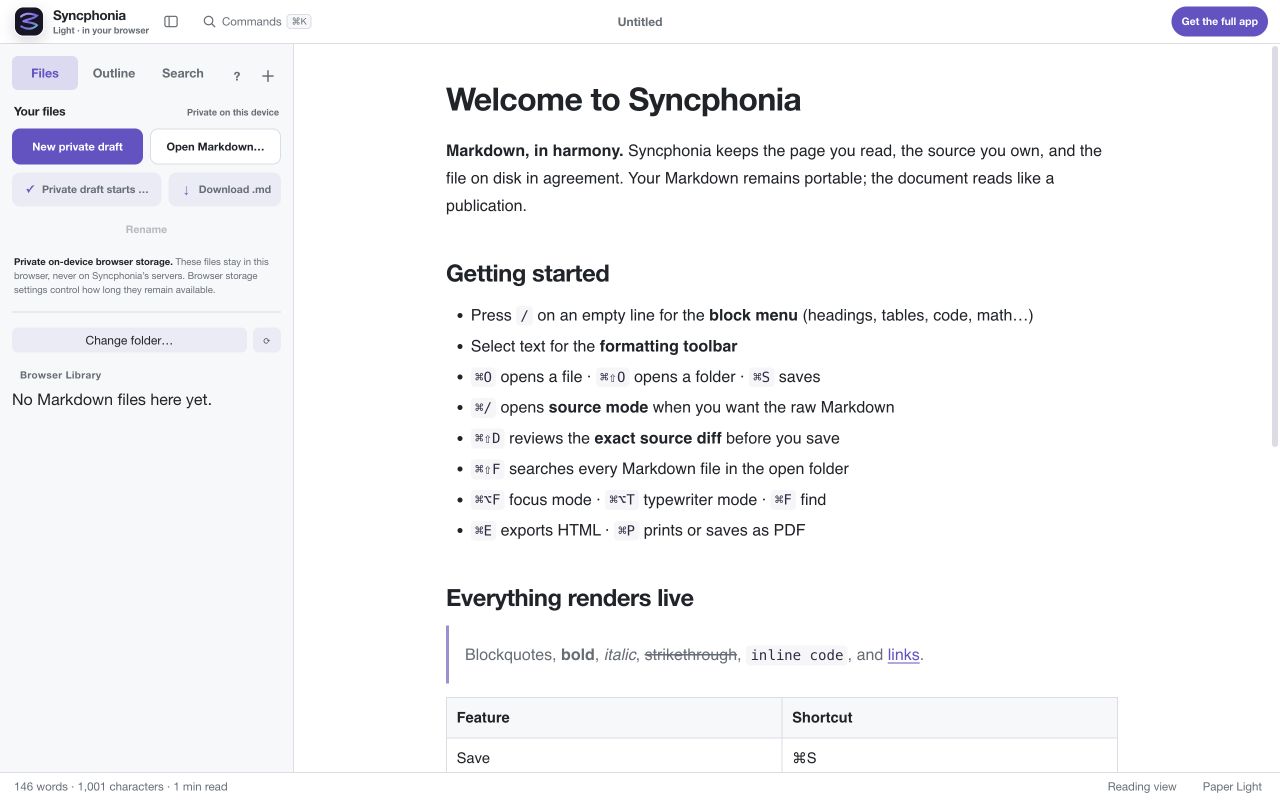
選擇開啟免費 Markdown 編輯器。在檔案側邊欄選擇新增私人草稿,或使用開啟 Markdown… 選取檔案。若需要試用素材,可下載專案簡介範例。
點入文件即可編輯。在空白行輸入 / 開啟區塊選單,或選取文字以顯示格式控制項。開啟指令並搜尋原始碼模式,即可直接編輯 Markdown。
使用下載 .md取得可攜式 Markdown 副本。瀏覽器授予所選檔案或資料夾的寫入權限時,可直接存回該位置。否則側邊欄會標示瀏覽器私人副本,讓您知道變更存放在哪裡。
使用指令尋找 HTML 匯出或列印/PDF。Markdown 轉 PDF 指南會說明頁面設定及最後的列印對話框。
瀏覽器支援檔案寫入且您核准存取後,文件會留在該位置。權限可能到期;若出現提示,請重新連接資料夾。請持續依平常方式備份資料夾。
草稿屬於此裝置上的這個瀏覽器設定檔。清除網站資料可能會將其移除。草稿不會在瀏覽器或電腦間自動同步,Syncphonia 也無法從伺服器還原。
清除瀏覽器資料或更換裝置前,請先下載 .md 副本。若無法使用持久性瀏覽器儲存空間,請將文件視為暫時的工作階段草稿,並在關閉分頁前下載。
文件編輯與公開網站的流量衡量及選用網路功能彼此獨立。確切界線請參閱隱私聲明。
讀寫一般 Markdown、切換原始碼,並使用標題、清單、表格、程式碼區塊與文件大綱。可下載 Markdown、匯出可攜式 HTML,或列印為 PDF。上方截圖呈現實際編輯器,而非設計示意圖。
原生檔案管理及 Word(.docx)匯出需要已安裝的桌面應用程式。Syncphonia Light 是較精簡的版本,不是 15 天後到期的試用版。安裝前可先比較各版本。